Flutter开发环境配置
Flutter开发环境配置
耳朵StriveFlutter 环境配置
前提
前段时间我使用了 Flutter 写了一个手机移动端的 APP ,在这之前我也没有详细地了解过 Flutter ,然后我也从零开始配置 Flutter 的开发环境,在配置的过程中,我发现 Flutter 的环境配置虽然说步骤比较多,但是整体还算平滑,并没有太多复杂的操作。只要跟着我的步骤一步一步来,基本上都能够将开发环境配置完成。
一、Flutter?
Flutter 是 Google 推出的一个开源 UI 框架,用于构建跨平台应用,支持从单一代码库同时开发 Android、iOS、Web、Windows、macOS、Linux 等平台的应用。好像据说搞 Flutter 的就是原来搞 V8 引擎那班人,Flutter用的编程语言 dart ,就是做 v8 那个 Lars Bak 做的,Flutter那个组,最早就是给跨平台 web 技术做优化的,可能是 JS 的历史包袱太重了,后来实在是搞不下去了,于是决定,算了算了不搞了,推翻了,重新做,从底层语言开始重新设计,编译器开始做起。最后发现,快了20倍,于是继续做下去,就有了 Flutter ,然后 Google 就开始大量投入flutter,所以这个跨平台框架还是可以了解一下。
Flutter 的核心特点包括:
- 跨平台:一套代码,多端运行
- 高性能:使用 Skia 自绘引擎,接近原生性能
- 开发效率高:热重载(Hot Reload)极大提升开发体验
- UI 一致性强:不依赖原生控件,界面表现高度统一
- 社区生态完善:拥有丰富的第三方插件和组件
二、Flutter 环境配置
因为我的开发环境主要是 Window 环境为主,所以下面将以 Windows 系统 为例介绍 Flutter 的环境配置流程。
1. 系统环境要求
在开始之前,请确保你的系统满足以下基本要求:
- 操作系统:Windows 10 及以上(64 位)
- 磁盘空间:至少 10GB 可用空间
- Git:用于获取 Flutter SDK(也可以通过网络下载SDK)
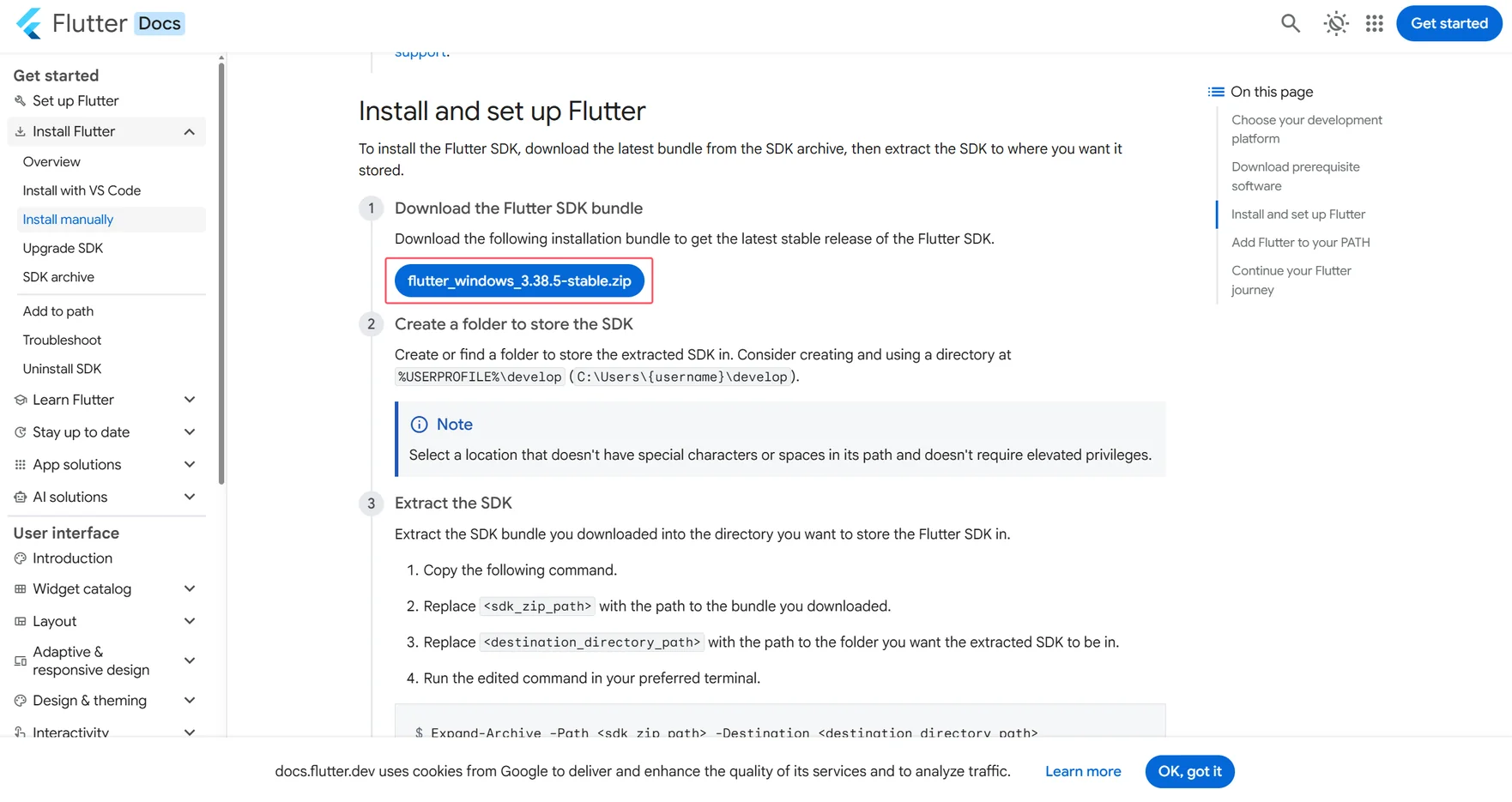
2. 下载 Flutter SDK
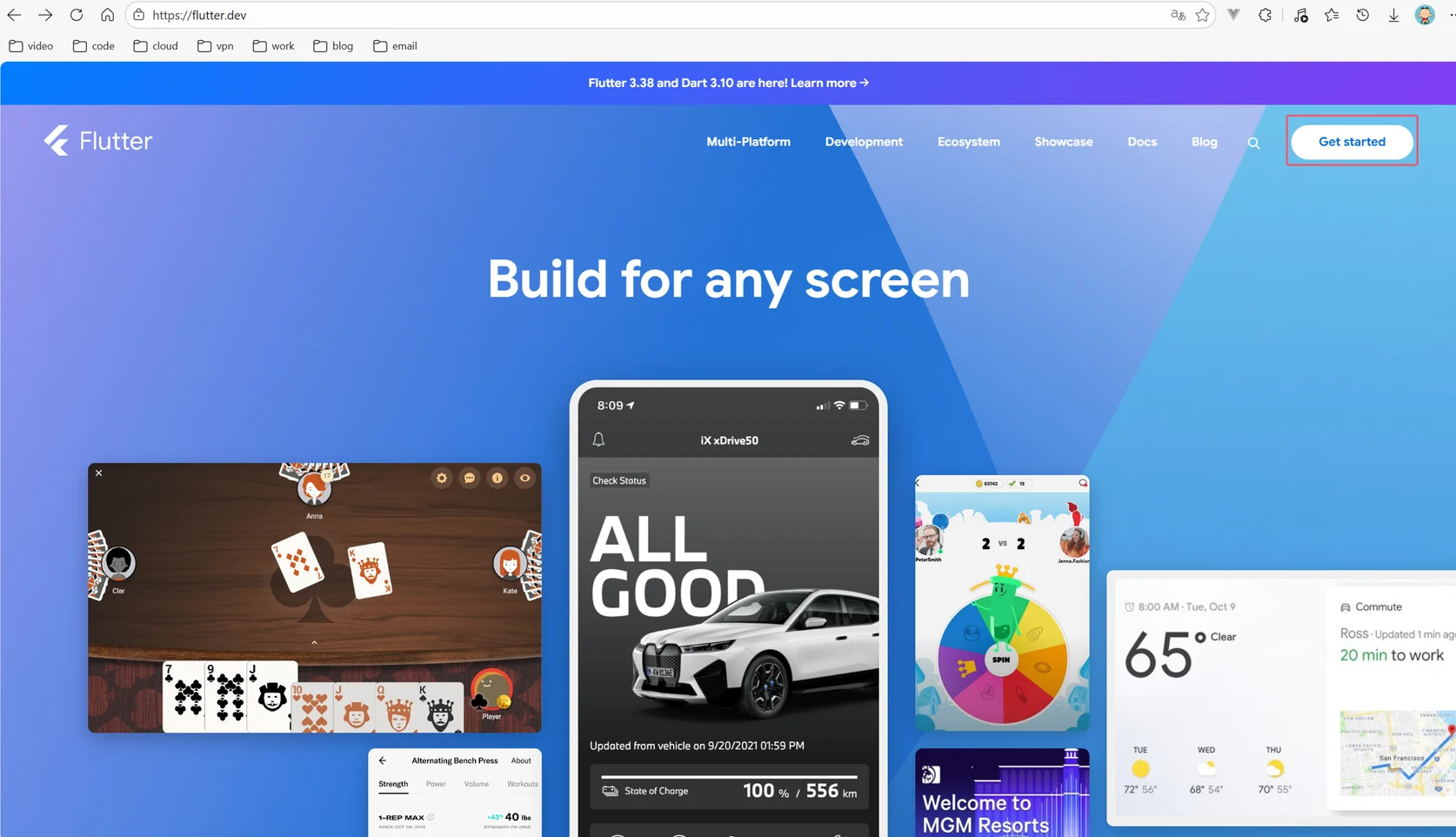
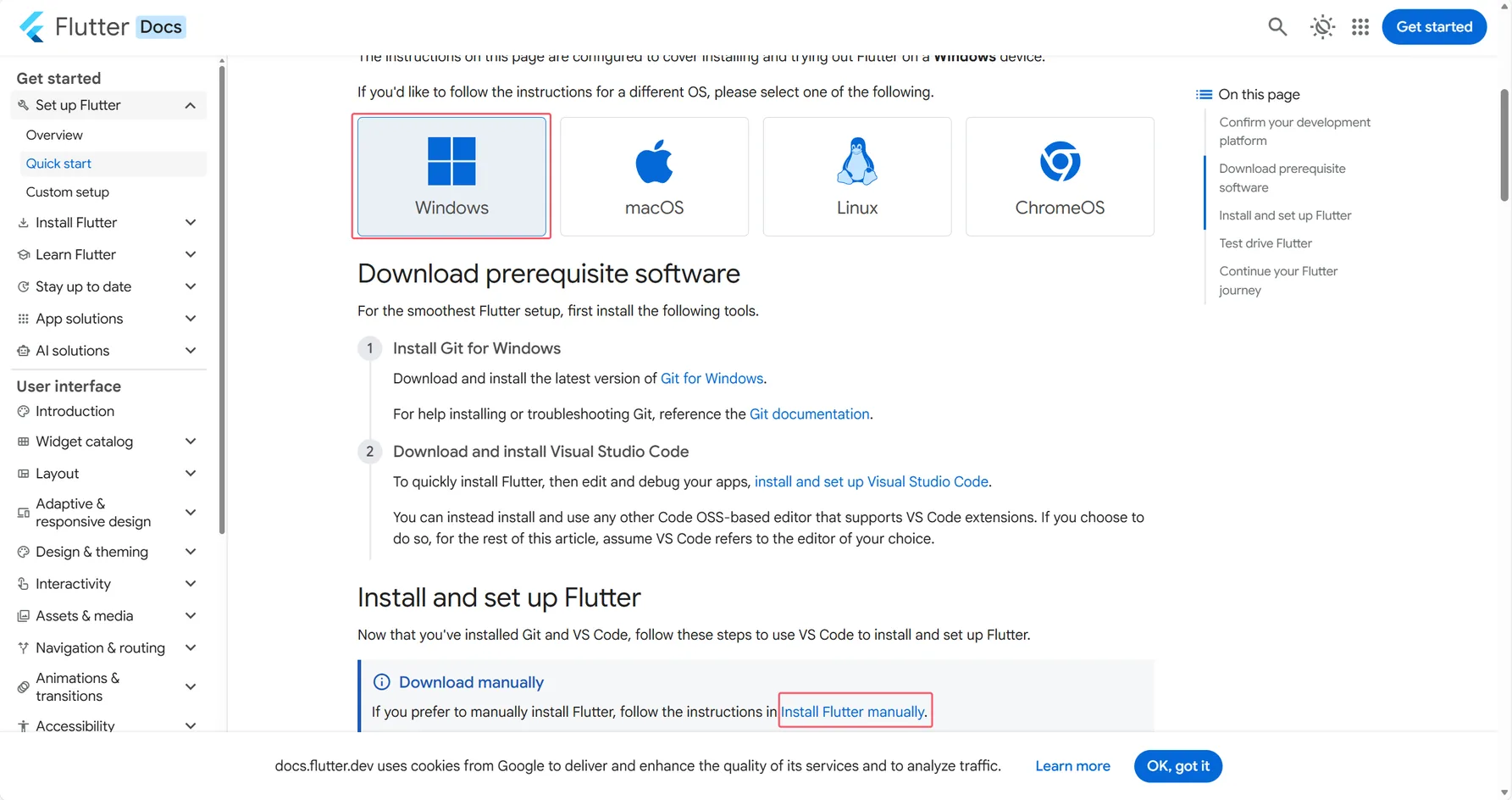
访问 Flutter 官方网站: Flutter - Build apps for any screen

下载对应系统的 Flutter SDK 压缩包
将压缩包解压到一个 不包含中文和空格的路径,例如:
1 | D:\flutter |
不建议放在
Program Files等需要管理员权限的目录下。
3. 配置环境变量
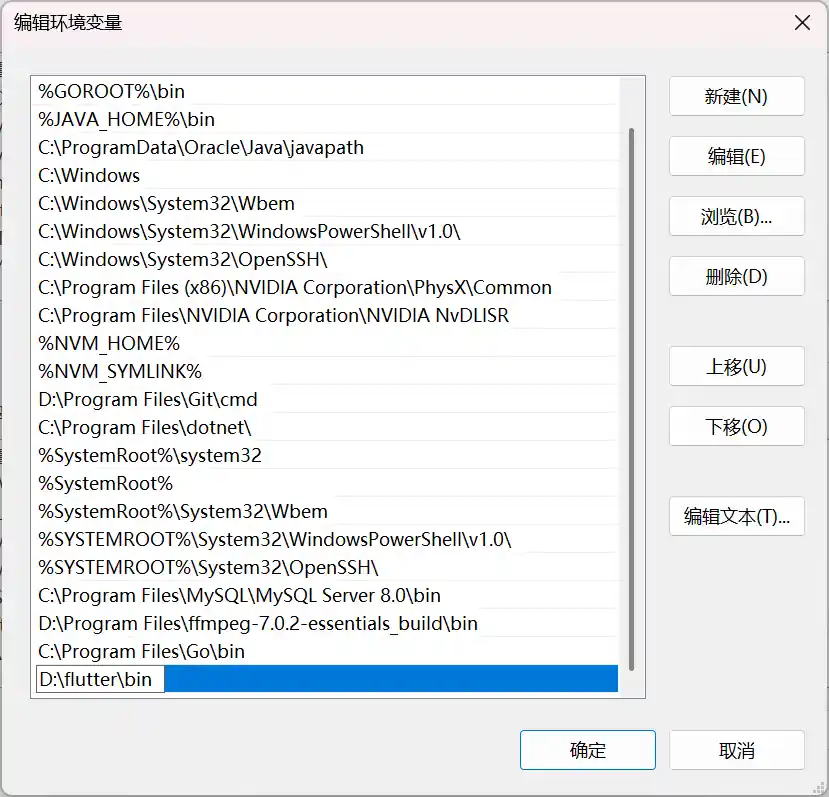
将 Flutter 的 bin 目录添加到系统环境变量中:
右键「此电脑」 → 属性 → 高级系统设置
点击「环境变量」
在「系统变量」中找到
Path新增 Flutter 的 bin 路径,例如:
1
D:\flutter\bin
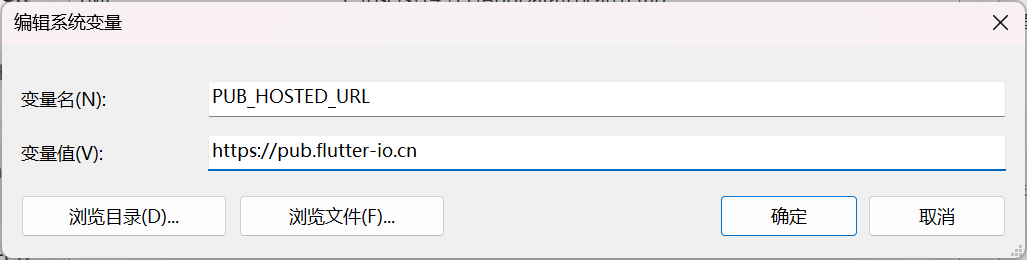
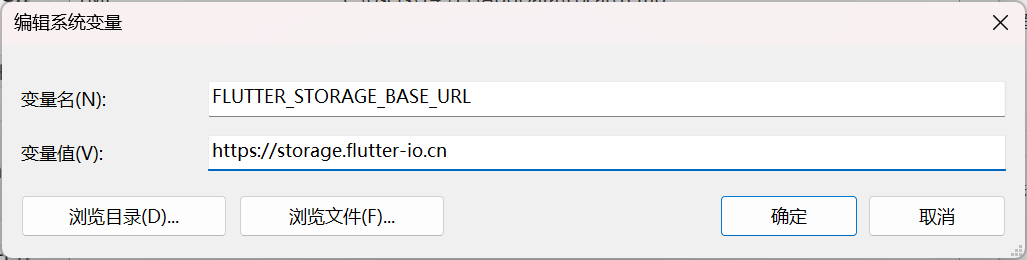
指定 Dart Pub 包仓库 的镜像地址以及 Flutter SDK 及其依赖资源 的存储基地址
PUB_HOSTED_URL :
https://pub.flutter-io.cnFLUTTER_STORAGE_BASE_URL :
https://storage.flutter-io.cn
4. 验证 Flutter 安装
在命令行中执行:
1 | flutter --version |
如果能够正常输出 Flutter 版本信息,说明 SDK 安装成功,如果是第一次运行的话,可能会下载一些包,请耐心等待就行。
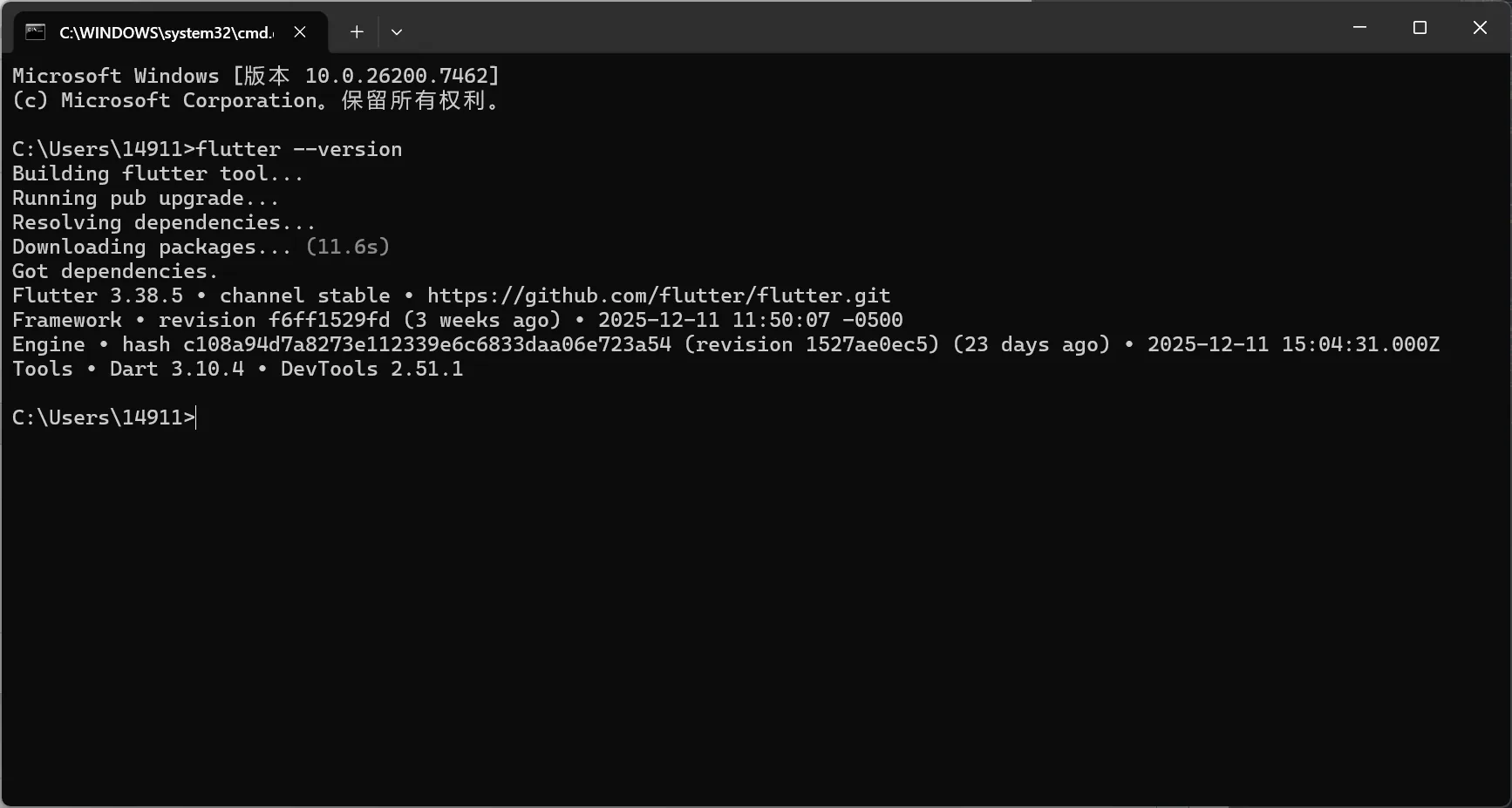
接着执行:
1 | flutter doctor -v |
该命令会检测当前环境中缺失的依赖,例如:
- Android SDK
- Android Studio
- Visual Studio
- 模拟器或真机
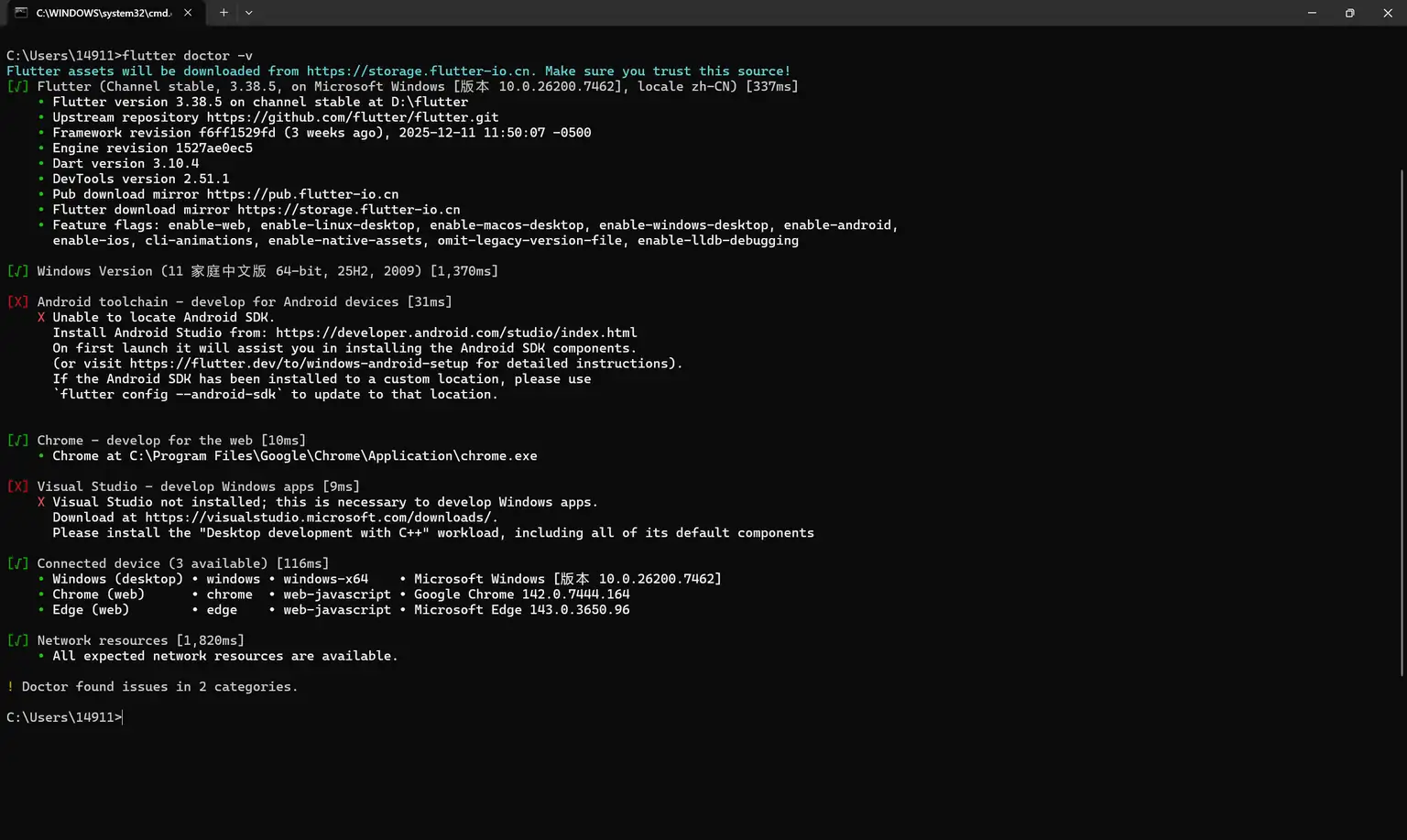
如果你的操作和我一样,那么最多就是 Android 环境和 VS(可以使用别的IDE代替)环境没有配置
三、Android 开发环境配置
1. 安装 Java 开发环境
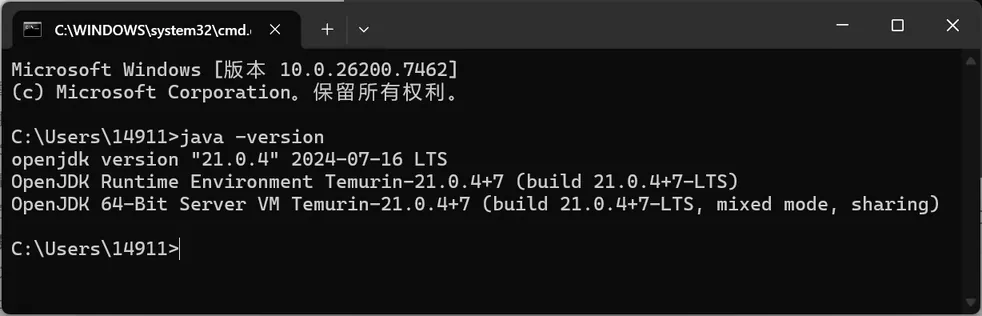
JDK 的配置网上一大堆,我这里就不做详细的介绍了,我这里 JDK 使用的是 JDK21,这里推荐 JDK17及以上的版本。
2. 安装 Android Studio
首先我们来到官网 : Android 移动应用开发者工具 - Android Developers
下载并安装 Android Studio,相关的选项配置直接下一步即可
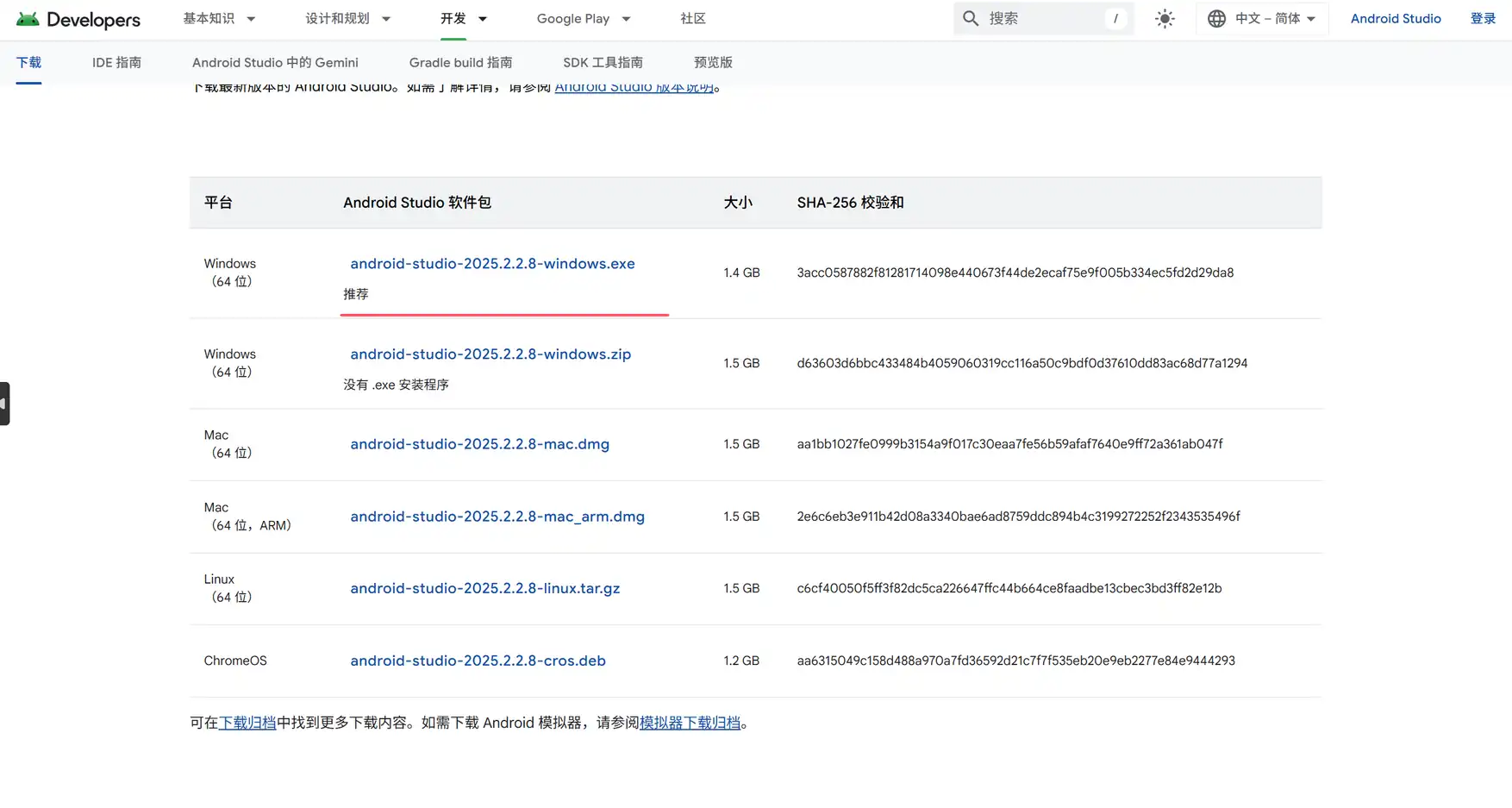
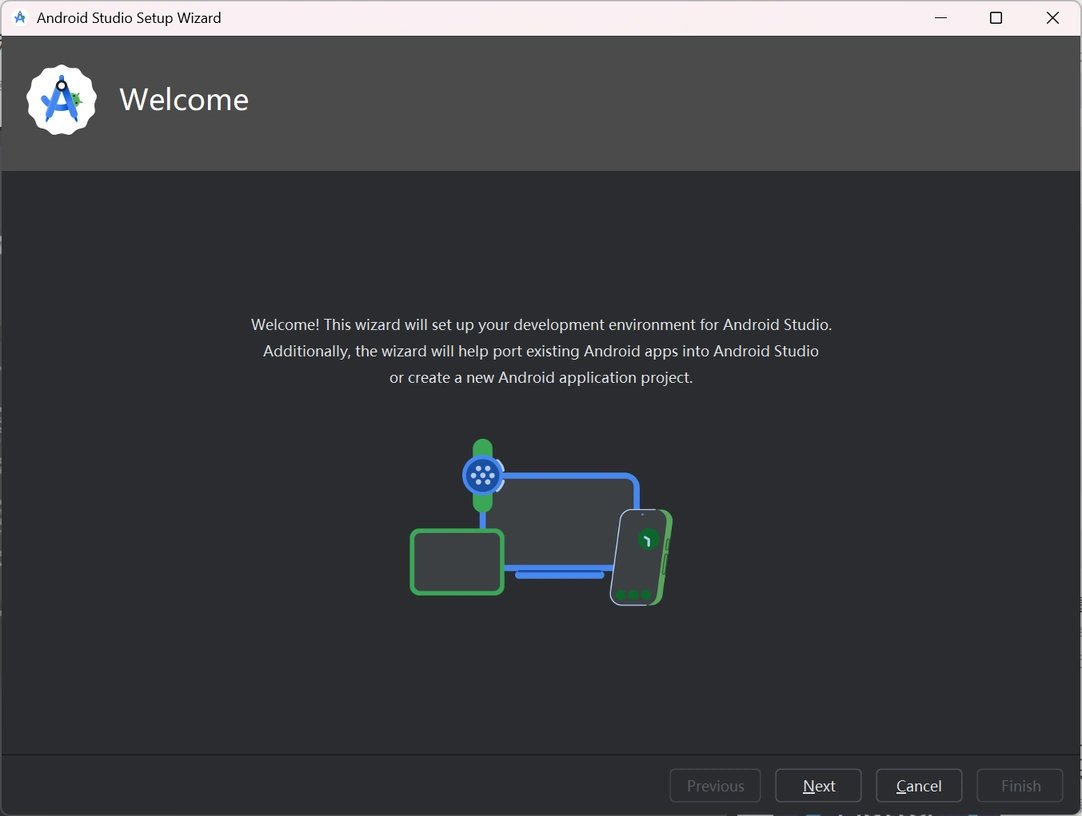
安装完成后,会紧接着提示安装 Android SDK,我们照着步骤照做就行。
3. 配置 Android SDK
- 跟着安装向导一步一步进行即可,过程中会下载一些东西,下载速度根据大家的网络情况而定,耐心等待即可。
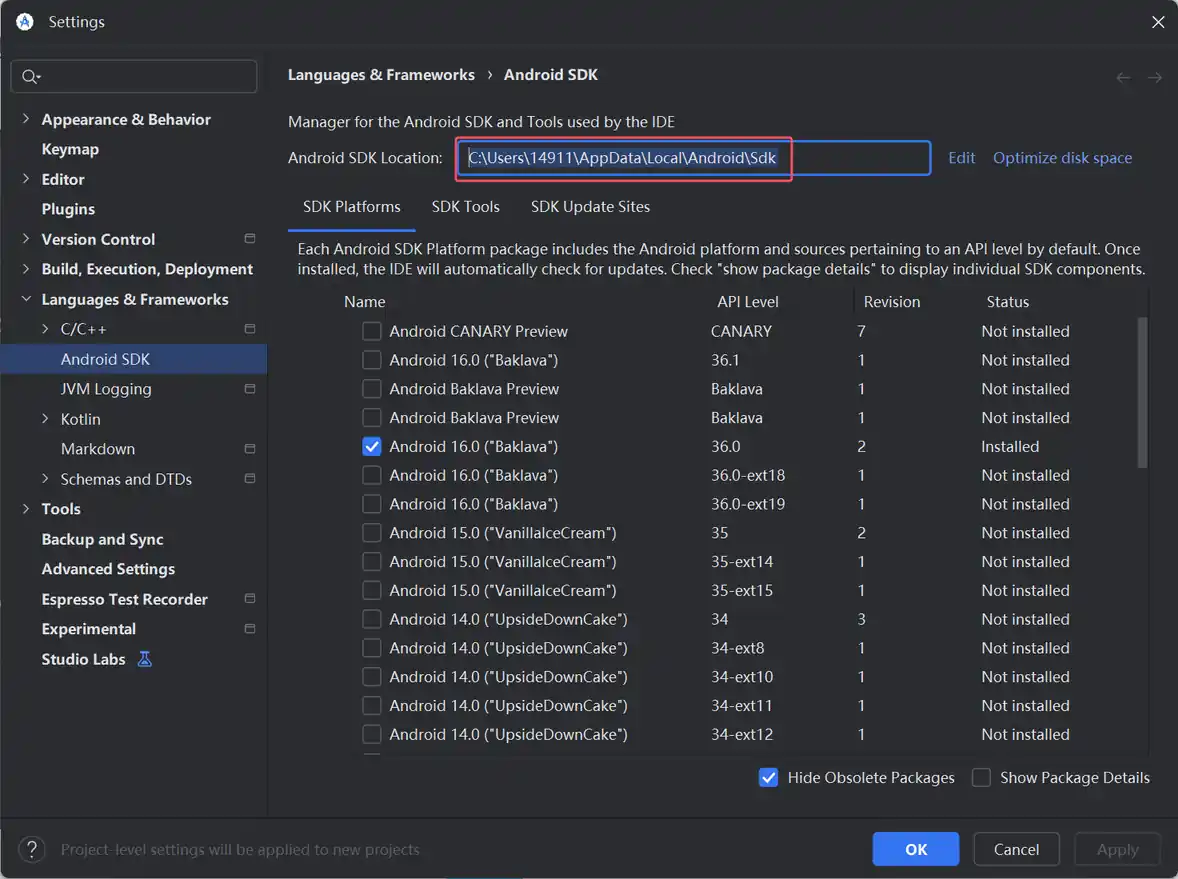
- 安装结束之后,Android Studio 会弹窗一个初始界面,在这个界面中,我们找到设置,然后选择 Android SDK – SDK Tools – Android SDK Command-line Tools (latest) ,Android SDK Command-line Tools (latest) 是一个核心的命令行工具包,让你无需依赖 Android Studio 的图形界面,也能直接通过命令来管理、开发和调试 Android 应用。简单来说,你可以在 Android Studio 的 SDK 管理器里安装它,之后就可以在电脑的终端或命令行里使用这些工具来执行各种开发任务,由于我们是使用 Flutter 来开发,所以这个我们是必须安装的。
4. 设置 Android SDK 环境变量
首先我们找到这个路径然后复制一下
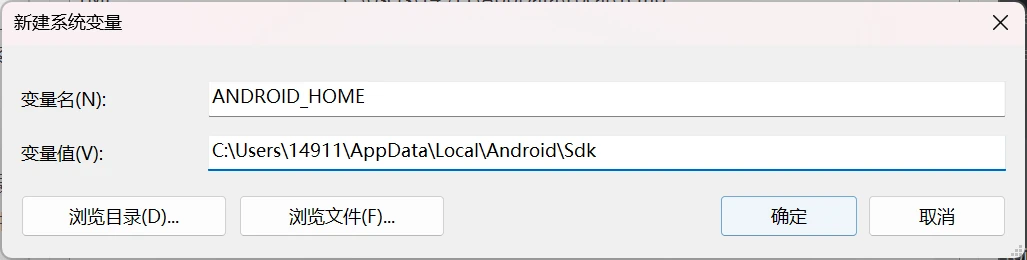
然后我们在环境变量中配置一下:
ANDROID_HOME
5. 设置 Android SDK 许可协议
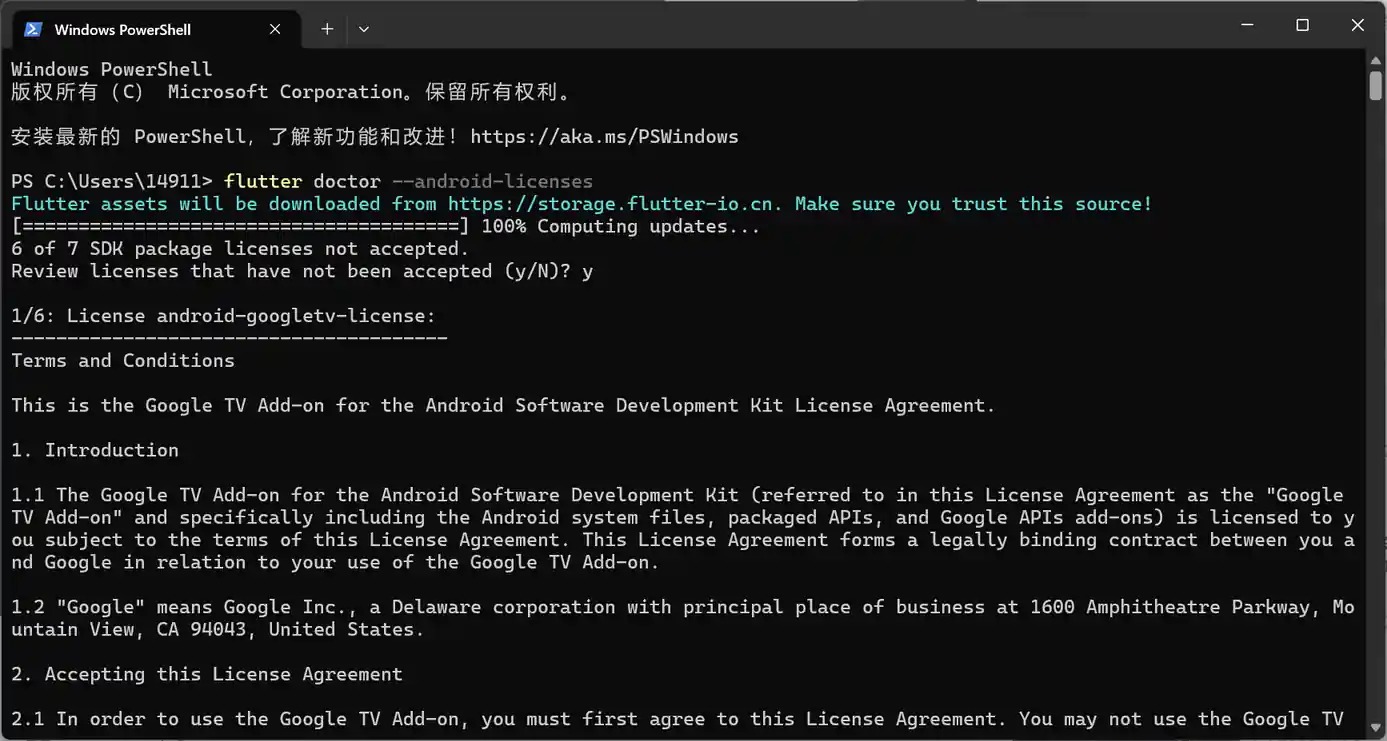
Android SDK 包含一些受许可协议约束的组件(如构建工具、平台工具),Google 要求开发者明确接受这些条款才能使用,当你首次安装 Flutter 或更新 Android SDK 组件后,在使用相关工具前,必须接受这些法律协议。
1 | flutter doctor --android-licenses |
四、开发工具配置
在相关的开发软件中添加插件即可
VS Code
安装 Flutter 插件
安装 Dart 插件
Android Studio
安装 Flutter 插件
安装 Dart 插件
五、安装模拟器
首先来到 Android Studio 首页,点击下边的 Virtual Device Manager,然后点击添加,加入自己想要的模拟机型,然后安装即可
六、验证安装结果
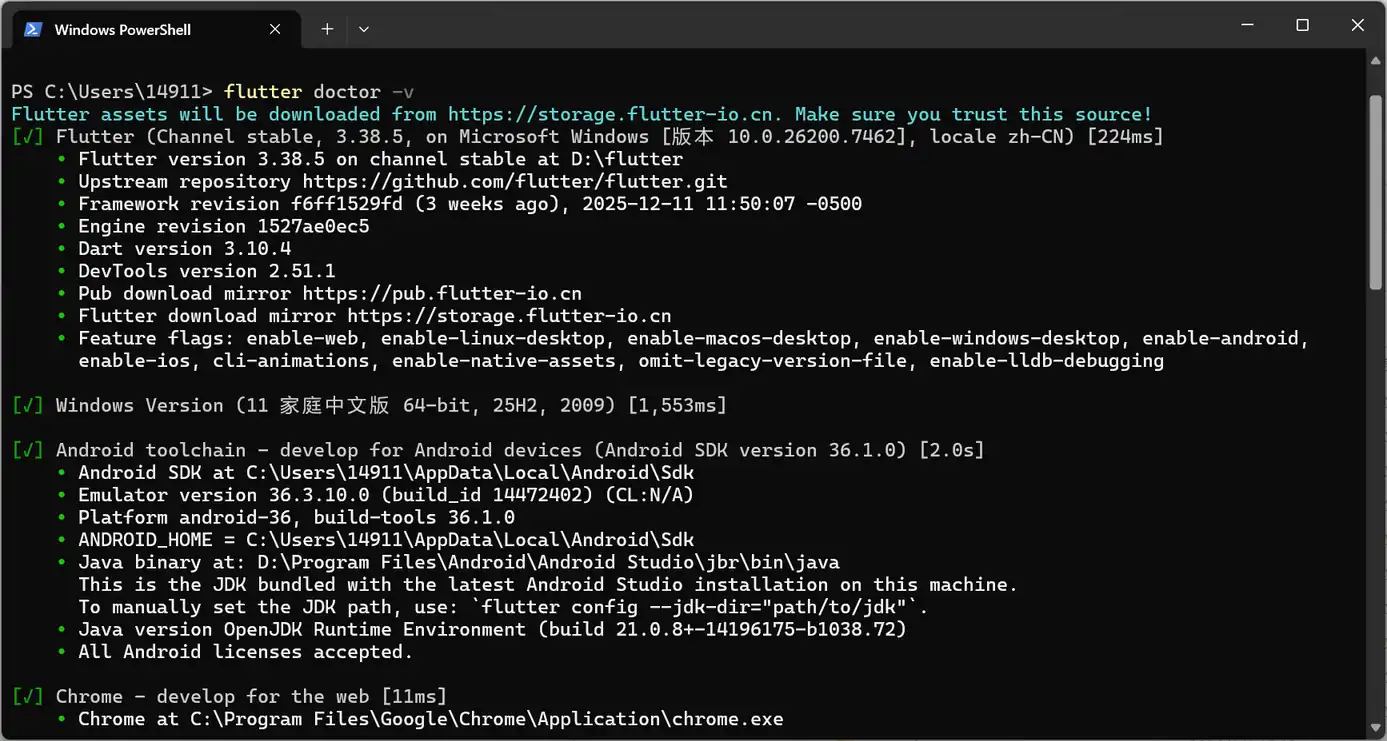
在命令行中执行我们上边执行过的命令,可以看到 Android 的环境已经打上了勾:
1 | flutter doctor -v |
七、总结
通过以上步骤,我们已经成功在 Windows 系统上完成了 Flutter 移动端开发环境的搭建。整个配置流程虽然步骤较多,但得益于 Flutter 官方完善的工具链和清晰的指引,只要跟随指南逐步操作,即可顺利完成。
环境配置是跨平台开发的第一步。完成之后,你便可以着手创建你的第一个 Flutter 项目,高效地开始构建美观、高性能的跨平台应用程序。祝你开发顺利!